前回紹介させて頂いたPicture Trim WIDEの動画
パソコン用メールで携帯電話へ送る分を追加しました。
(正確には追加してました。ですが)
Picture Trim
Detective Home ToriX氏
YouTube動画 Picture Trim WIDE_2.mp4
http://www.youtube.com/watch?v=5hwJ_6mqNM0&fmt=22
今回の動画も、使用するきっかけになれば幸いです(笑)
ごきげんよう
2010年8月12日

2010年6月3日
Picture Trim WIDE
Picture Trim WIDE
以前、紹介させて頂いたPicture Trimの動画
今回、新規にWIDE版の動画で使用中なところを、
そのままキャプチャしました。
使用バージョン
Picture Trim WIDE版 Ver4.29
Picture Trim WIDE版 Ver4.30 beta6
YouTube動画 Picture Trim WIDE
http://www.youtube.com/watch?v=Imsz32Sk2lo&fmt=22
Picture Trimは携帯サイズ用に簡単に画像を加工出来ます
使用している携帯電話の機種さえ知っていれば、
その機種用のサイズで加工出来ます。
また、PSP用とかQVGA、VGA、FWVGA等のサイズも在ります
iPod向けは・・・
製作者の方へリクエストされると良いかと思います。
Picture Trimには以下の種類が在ります。
標準版 少し前の機種ならこちらでOKです。
HR版 最新の機種ならこちらが良いのですが・・・
HR版がパソコン画面に収まらない!との方々向けも在ります
WIDE 版 横モードの使用で可能な限りHR版の代用が可能
P.S.
今回の動画は可能な限り最新版としました。
基本的には使い方は変わりませんが、
最新機種が追加されていきます。
今回の動画が、使用するきっかけになれば幸いです(笑)
ごきげんよう
以前、紹介させて頂いたPicture Trimの動画
今回、新規にWIDE版の動画で使用中なところを、
そのままキャプチャしました。
使用バージョン
Picture Trim WIDE版 Ver4.29
Picture Trim WIDE版 Ver4.30 beta6
YouTube動画 Picture Trim WIDE
http://www.youtube.com/watch?v=Imsz32Sk2lo&fmt=22
Picture Trimは携帯サイズ用に簡単に画像を加工出来ます
使用している携帯電話の機種さえ知っていれば、
その機種用のサイズで加工出来ます。
また、PSP用とかQVGA、VGA、FWVGA等のサイズも在ります
iPod向けは・・・
製作者の方へリクエストされると良いかと思います。
Picture Trimには以下の種類が在ります。
標準版 少し前の機種ならこちらでOKです。
HR版 最新の機種ならこちらが良いのですが・・・
HR版がパソコン画面に収まらない!との方々向けも在ります
WIDE 版 横モードの使用で可能な限りHR版の代用が可能
P.S.
今回の動画は可能な限り最新版としました。
基本的には使い方は変わりませんが、
最新機種が追加されていきます。
今回の動画が、使用するきっかけになれば幸いです(笑)
ごきげんよう
2009年5月10日
画像もと
ゴールデンウィーク前に知人より
「Picture Trim の使い方とかは分った。で、どこからその絵とかネタとかを取ってくるんだ?」
まぁ当然といえば当然な疑問ですが・・・(苦笑)
で、入手方法とかを羅列
1.ネタな画像
各種画像掲示板とかイラストをUPされてる方のブログやサイトを観て、
好みの画像を頂いて来る
2.PCゲームのCG
・ゲームのメーカーHPへいって、
公開CGとか無料素材を利用する。
・PCゲームの画面をキャプチャする
(私はWinShotを使用してますが)
CGのコンプが面倒なら…
ゲーム攻略への道 あたりで
リンクの在るサイトのなかにはセーブデータを公開されてる方も在りますので…
自己責任でありがたく拝借して使わせて頂く
・ゲームデータを展開して使用する
Susie32 を利用してPlug-inで目的のゲームからCG等を見つける
(ゲーム別なPlug-inがどれだけ公開されて残っているか不明ですが)
日付別CG吸い出し一覧
・同様のツールとして他には下記のあたりも便利です♪
ExtractData (発見できず)とか
GameLoader Pro とか
HCGConv とか
まぁ
WESTSIDE にてお金を出した方が簡単だとは思いますが
あー加工(サイズへのカット)に関しては
携帯用向けの画像掲示板をながめてセンスを養って下さい(笑)
ごきげんよう
「Picture Trim の使い方とかは分った。で、どこからその絵とかネタとかを取ってくるんだ?」
まぁ当然といえば当然な疑問ですが・・・(苦笑)
で、入手方法とかを羅列
1.ネタな画像
各種画像掲示板とかイラストをUPされてる方のブログやサイトを観て、
好みの画像を頂いて来る
2.PCゲームのCG
・ゲームのメーカーHPへいって、
公開CGとか無料素材を利用する。
・PCゲームの画面をキャプチャする
(私はWinShotを使用してますが)
CGのコンプが面倒なら…
ゲーム攻略への道 あたりで
リンクの在るサイトのなかにはセーブデータを公開されてる方も在りますので…
自己責任でありがたく拝借して使わせて頂く
・ゲームデータを展開して使用する
Susie32 を利用してPlug-inで目的のゲームからCG等を見つける
(ゲーム別なPlug-inがどれだけ公開されて残っているか不明ですが)
日付別CG吸い出し一覧
・同様のツールとして他には下記のあたりも便利です♪
ExtractData (発見できず)とか
GameLoader Pro とか
HCGConv とか
まぁ
WESTSIDE にてお金を出した方が簡単だとは思いますが
あー加工(サイズへのカット)に関しては
携帯用向けの画像掲示板をながめてセンスを養って下さい(笑)
ごきげんよう
2007年10月21日
2007年6月9日
『Picture Trim』を使ってみる6
携帯にメールしよう
当然ながら携帯用に加工しましたので、 携帯で表示しなければ本来の意味が在りませんので、 メールに添付して携帯に送ってみます。
(写メール、iショット、フォトメール)

メール送信の方法は「メール送信」をクリック
なを、メールが届かないこととして、以下の件が在ります。
確認しておくと、メールが届かないことでの悩みが減ります(笑)
1.画像の容量がメールの許容添付サイズを越えている
2.携帯が指定した画像タイプ又は添付メールに対応していない
3.携帯が使用するパソコンからのメールアドレスを拒否している

「画像添付メールの送信」の項目
「SMTPサーバー名」使用しているメールサーバー名を記入
(使用しているメールソフトのでよいかと・・・)
(認証が必要なサーバに対応していないそうですが、私は分りません)
「差出人メールアドレス」使用しているメールアドレスを記入
「宛先」メールする携帯のメールアドレスを記入
「アドレス帳」メールアドレスの管理が出来ます
「件名」メールの件名を記入
「本文」メール本文を入力(画像容量が大きい場合は、空欄で)
「画像ファイル名」メールに添付する画像ファイルの名前を変更出来ます
(そのままでも問題ありませんが)

「アドレス帳」の項目
「追加」記入したメールアドレスを記憶させます
「削除」記憶済みのメールアドレスを削除します
「選択」今回送信するメールアドレスを左のメールアドレスか選んでクリックする
「キャンセル」このアドレス帳を閉じます
各項目を記入した後「送信」をクリック

以上で基本(?)は終わりです。
後は・・・
自分で色々と試すのが使い方への一番の近道です。
(このようなやり方まで乗せる原因を提供してくれた友人に在る意味、感謝はしてますが)
最後に
このような簡単で便利な素晴らしいソフトを製作されかつ、
この様に勝手な紹介をこころよく許可下さったToriX氏に
多大なる感謝を捧げます。
以上をもちましてPicture Trimの紹介は終わらせていただきます。(予定・・・)
ごきげんよう
当然ながら携帯用に加工しましたので、 携帯で表示しなければ本来の意味が在りませんので、 メールに添付して携帯に送ってみます。
(写メール、iショット、フォトメール)

メール送信の方法は「メール送信」をクリック
なを、メールが届かないこととして、以下の件が在ります。
確認しておくと、メールが届かないことでの悩みが減ります(笑)
1.画像の容量がメールの許容添付サイズを越えている
2.携帯が指定した画像タイプ又は添付メールに対応していない
3.携帯が使用するパソコンからのメールアドレスを拒否している

「画像添付メールの送信」の項目
「SMTPサーバー名」使用しているメールサーバー名を記入
(使用しているメールソフトのでよいかと・・・)
(認証が必要なサーバに対応していないそうですが、私は分りません)
「差出人メールアドレス」使用しているメールアドレスを記入
「宛先」メールする携帯のメールアドレスを記入
「アドレス帳」メールアドレスの管理が出来ます
「件名」メールの件名を記入
「本文」メール本文を入力(画像容量が大きい場合は、空欄で)
「画像ファイル名」メールに添付する画像ファイルの名前を変更出来ます
(そのままでも問題ありませんが)

「アドレス帳」の項目
「追加」記入したメールアドレスを記憶させます
「削除」記憶済みのメールアドレスを削除します
「選択」今回送信するメールアドレスを左のメールアドレスか選んでクリックする
「キャンセル」このアドレス帳を閉じます
各項目を記入した後「送信」をクリック

以上で基本(?)は終わりです。
後は・・・
自分で色々と試すのが使い方への一番の近道です。
(このようなやり方まで乗せる原因を提供してくれた友人に在る意味、感謝はしてますが)
最後に
このような簡単で便利な素晴らしいソフトを製作されかつ、
この様に勝手な紹介をこころよく許可下さったToriX氏に
多大なる感謝を捧げます。
以上をもちましてPicture Trimの紹介は終わらせていただきます。(予定・・・)
ごきげんよう
2007年6月8日
『Picture Trim』を使ってみる5
保存作業編
携帯用にサイズ調整した画像を保存します。

画像の調整加工が終了したら
「保存・メール」をクリックで加工した画像を保存やメールします

こんなウインドが開きます。保存作業全般をここでおこないます。

まずは保存&メールしたい画像の形式(拡張子)を選びます。
今回は、ほぼ総ての携帯で観られる「JPG」とします。
(次回からは変更しない限りJPGです)
BMP・PNG・GIFでは品質の調整は出来ませんので
そのままで保存なりメールと成ります。

今回はJPG画像にしましたので画像の品質(容量=キロバイト数)を調整します。
携帯によっては容量上の関係でメール出来なかったりしますので
ご自分の携帯の「取扱説明書」のメール項目をご確認下さい。
1%~100%と極端にしましたがこんな違いが出ます
携帯から個人サイトの携帯向け画像をダウンロードされたことがある方は分かると思いますが、
画質(品質)と容量はトレードオフの関係です。良いものは高いです(容量が)!

今回は個人的に91%(約40KB前後)にしてみます。
最近は液晶の性能に合わせてサイズも画質(容量)も跳ね上ってますが(苦笑)

この『オート』機能は品質(容量=キロバイト数)を奨励サイズ(又は100%)にしてくれます。
「この画像だけは最高の品質(容量)で!」ってのに使用するのがよいと思います。
(私はほとんど使用してませんが・・・)

これで良しと思ったら「パソコンに保存」か「携帯にメール」します
保存方法は「保存」をクリックすると・・・

加工元のフォルダが指定され、ファイル名(image_01.jpg)が自動で表示されます
今回はテストなのでファイル名『image_01.jpg』を『テスト』に書き換えます
(拡張子は自動で付きますので「.jpg」と入れなくてもOKです)
保存すると「画像の保存」ウインドウが終了します。
つぎは携帯にメールする方法です。
ごきげんよう
携帯用にサイズ調整した画像を保存します。

画像の調整加工が終了したら
「保存・メール」をクリックで加工した画像を保存やメールします

こんなウインドが開きます。保存作業全般をここでおこないます。

まずは保存&メールしたい画像の形式(拡張子)を選びます。
今回は、ほぼ総ての携帯で観られる「JPG」とします。
(次回からは変更しない限りJPGです)
BMP・PNG・GIFでは品質の調整は出来ませんので
そのままで保存なりメールと成ります。

今回はJPG画像にしましたので画像の品質(容量=キロバイト数)を調整します。
携帯によっては容量上の関係でメール出来なかったりしますので
ご自分の携帯の「取扱説明書」のメール項目をご確認下さい。
1%~100%と極端にしましたがこんな違いが出ます
携帯から個人サイトの携帯向け画像をダウンロードされたことがある方は分かると思いますが、
画質(品質)と容量はトレードオフの関係です。良いものは高いです(容量が)!

今回は個人的に91%(約40KB前後)にしてみます。
最近は液晶の性能に合わせてサイズも画質(容量)も跳ね上ってますが(苦笑)

この『オート』機能は品質(容量=キロバイト数)を奨励サイズ(又は100%)にしてくれます。
「この画像だけは最高の品質(容量)で!」ってのに使用するのがよいと思います。
(私はほとんど使用してませんが・・・)

これで良しと思ったら「パソコンに保存」か「携帯にメール」します
保存方法は「保存」をクリックすると・・・

加工元のフォルダが指定され、ファイル名(image_01.jpg)が自動で表示されます
今回はテストなのでファイル名『image_01.jpg』を『テスト』に書き換えます
(拡張子は自動で付きますので「.jpg」と入れなくてもOKです)
保存すると「画像の保存」ウインドウが終了します。
つぎは携帯にメールする方法です。
ごきげんよう
2007年6月7日
『Picture Trim』を使ってみる4
起動 編集編 2
読み込んだ画像を携帯向けにサイズを編集しましょう。
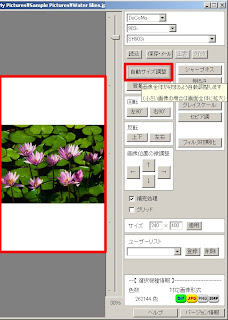
「自動サイズ調整」をクリックするとこうなります。
全自動サイズ調整の事ではありません!解りましたかね?
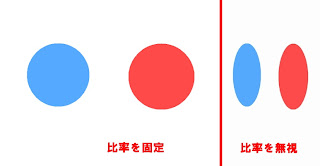
ちなみに今回のSH903i用の縦サイズに
縦横の比率を無視したサイズに調整した右と
縦横の比率を維持した左の画像との違いが分ると思います。
これがキャラクターの画像だったら嫌ですよね?(笑)
では、実際にサイズを変えてみます。
縦のスライダーマークをドラックで上下(縮小拡大)させて
画像を表示したい大きさにします
スライダーマークをドラック中にキーボードの[↑][↓]で微調整も出来ます
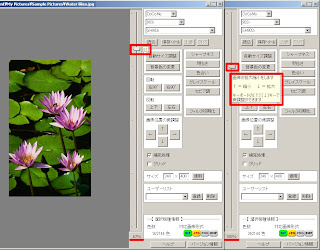
今回は縦幅に収まるサイズの「67%」にします。
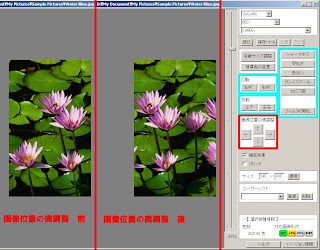
「画像位置の微調整」 左へ少しずらしました。
「回転」「反転」機能
今回はこのままですが、画像によっては中央にキャラクターを配置したり、
画像の向きの関係上から回転や反転をする必要も出て来ますので
そのとき試して下さい。
画像の上でドラッグして動かすと、画像位置を動かせます
それ以外の「フィルタ機能」は「フィルタ初期化」で元に戻りますので
各自でお試し下さい。
ごきげんよう
読み込んだ画像を携帯向けにサイズを編集しましょう。

「自動サイズ調整」をクリックするとこうなります。
全自動サイズ調整の事ではありません!解りましたかね?

ちなみに今回のSH903i用の縦サイズに
縦横の比率を無視したサイズに調整した右と
縦横の比率を維持した左の画像との違いが分ると思います。
これがキャラクターの画像だったら嫌ですよね?(笑)
では、実際にサイズを変えてみます。
縦のスライダーマークをドラックで上下(縮小拡大)させて
画像を表示したい大きさにします
スライダーマークをドラック中にキーボードの[↑][↓]で微調整も出来ます

今回は縦幅に収まるサイズの「67%」にします。

「画像位置の微調整」 左へ少しずらしました。
「回転」「反転」機能
今回はこのままですが、画像によっては中央にキャラクターを配置したり、
画像の向きの関係上から回転や反転をする必要も出て来ますので
そのとき試して下さい。
画像の上でドラッグして動かすと、画像位置を動かせます
それ以外の「フィルタ機能」は「フィルタ初期化」で元に戻りますので
各自でお試し下さい。
ごきげんよう
2007年6月6日
『Picture Trim』を使ってみる3
起動 編集編 1
今回の主役の本体(Ver4.16)を起動したところです。ここでメインの編集を行います

まずは携帯を指定しましょう
今回は右上から順に DoCoMo 903i SH903i です

すると下の「対応画像形式」がカラー表示されます
この表示がその携帯で見られる画像の形式(拡張子)です
今回は(GIF)と(JPG)です

次に加工する画像を指定して読み込みます
(加工したい画像をパソコンのハードディスクに予め保存しておいて下さい)
今回はこの画像を使用してみます。Windows XPの
「マイ ドキュメント」内
「マイ ピクチャ」内
「Sample Pictures」内
「Water lilies.jpg」です
*画像をドラッグ・アンド・ドロップしても読込出来ます(こちらのやり方がラクです)

画像を読み込むとこうなります

そして「補完処理」にチェックを入れます。
(拡大縮小時の画像をなめらかにします)
画像を確認してもらうと判ると思いますが、
補完処理をするかしないでの違いがハッキリ判ります。
注意『補完処理はマシンパワーが通常より必要に成るそうです』
・・・私のパソコンではCPUの使用率が通常の約2.4倍で補完処理をしてましたが、
無視出来るのでは?と思います
ごきげんよう
今回の主役の本体(Ver4.16)を起動したところです。ここでメインの編集を行います

まずは携帯を指定しましょう
今回は右上から順に DoCoMo 903i SH903i です

すると下の「対応画像形式」がカラー表示されます
この表示がその携帯で見られる画像の形式(拡張子)です
今回は(GIF)と(JPG)です

次に加工する画像を指定して読み込みます
(加工したい画像をパソコンのハードディスクに予め保存しておいて下さい)
今回はこの画像を使用してみます。Windows XPの
「マイ ドキュメント」内
「マイ ピクチャ」内
「Sample Pictures」内
「Water lilies.jpg」です
*画像をドラッグ・アンド・ドロップしても読込出来ます(こちらのやり方がラクです)

画像を読み込むとこうなります

そして「補完処理」にチェックを入れます。
(拡大縮小時の画像をなめらかにします)
画像を確認してもらうと判ると思いますが、
補完処理をするかしないでの違いがハッキリ判ります。
注意『補完処理はマシンパワーが通常より必要に成るそうです』
・・・私のパソコンではCPUの使用率が通常の約2.4倍で補完処理をしてましたが、
無視出来るのでは?と思います
ごきげんよう
2007年6月5日
『Picture Trim』を使ってみる2
解答 展開編
この手のソフト(ツール)は大抵「圧縮ファイル」で配布されてますので、
解凍作業が必要になります。
この際に窓の杜やVectorや林檎の木やCow&Scorpionなど
圧縮解凍ソフトを入れておくと以後、楽になります
私はLhazを使用させていただいてますが~

保存した圧縮ファイルを右クリック
「すべて展開(A)」をクリック
「圧縮展開ウィザードの開始」を指示どうりに進める

そのまま「次へ(N)」をクリックして、そのまま「完了」をクリック

展開されたファイルが開かれます
インストールは不要です
アンインストールは「圧縮展開ウィザード」で作成されたファイルを削除するだけです
(レジストリは使用して無いそうです)
「ptrim.exe」これが本体(実行ファイル)です
「readme.txt」目を通して下さい。
ディスクトップに置いたままでは毎回「警告」が表示されるので、回避するためにも
何処か適当な場所(誤って削除しない場所)に移動しておくと好ましいです
また、「ptrim.exe」(実行ファイル)を右クリック「ショートカットの作成(S)」をクリックで
「ptrim.exe へのショートカット」を作成
このショートカットを分り易い場所に置くと次回から楽になります♪

「readme.txt」の内容です。
フリーソフトでよく見かける書式ですが・・・規格書式って在るのん?

ディスクトップに「Picture Trim」(ファイル名「ptrim」)を置いたまま実行すると
Windows XPのサービスパックによっては上記のような「警告」が表示されます。
ここは信頼して「実行(R)」をクリック(笑)
ごきげんよう
この手のソフト(ツール)は大抵「圧縮ファイル」で配布されてますので、
解凍作業が必要になります。
この際に窓の杜やVectorや林檎の木やCow&Scorpionなど
圧縮解凍ソフトを入れておくと以後、楽になります
私はLhazを使用させていただいてますが~

保存した圧縮ファイルを右クリック
「すべて展開(A)」をクリック
「圧縮展開ウィザードの開始」を指示どうりに進める

そのまま「次へ(N)」をクリックして、そのまま「完了」をクリック

展開されたファイルが開かれます
インストールは不要です
アンインストールは「圧縮展開ウィザード」で作成されたファイルを削除するだけです
(レジストリは使用して無いそうです)
「ptrim.exe」これが本体(実行ファイル)です
「readme.txt」目を通して下さい。
ディスクトップに置いたままでは毎回「警告」が表示されるので、回避するためにも
何処か適当な場所(誤って削除しない場所)に移動しておくと好ましいです
また、「ptrim.exe」(実行ファイル)を右クリック「ショートカットの作成(S)」をクリックで
「ptrim.exe へのショートカット」を作成
このショートカットを分り易い場所に置くと次回から楽になります♪

「readme.txt」の内容です。
フリーソフトでよく見かける書式ですが・・・規格書式って在るのん?

ディスクトップに「Picture Trim」(ファイル名「ptrim」)を置いたまま実行すると
Windows XPのサービスパックによっては上記のような「警告」が表示されます。
ここは信頼して「実行(R)」をクリック(笑)
ごきげんよう
2007年6月4日
『Picture Trim』を使ってみる
今回は実際に使用例で説明します。
画像を多用しますので、何日分かに分けます(使用上の制約か?)
ダウンロード篇
初めてPicture Trimを使用される方には
実際に表示と指示のとうりにやってみるのが一番かと(笑)
 まずはウエブサイトのDetective Homeに行き
マークしている(download)をクリック

『画像・動画関連』の「Picture Trim」をクリック

「HR版」と「標準版」が在りますが
今回は標準版 (Ver4.16) のダウンロード (493KB) をクリック

このファイルを「保存(S)」をクリック
今回はデスクトップに保存します
ごきげんよう
画像を多用しますので、何日分かに分けます(使用上の制約か?)
ダウンロード篇
初めてPicture Trimを使用される方には
実際に表示と指示のとうりにやってみるのが一番かと(笑)
 まずはウエブサイトのDetective Homeに行き
マークしている(download)をクリック

『画像・動画関連』の「Picture Trim」をクリック

「HR版」と「標準版」が在りますが
今回は標準版 (Ver4.16) のダウンロード (493KB) をクリック

このファイルを「保存(S)」をクリック
今回はデスクトップに保存します
ごきげんよう
2007年6月1日
[携帯画像を作る!]2
Pichure Trimを使用したやり方を上げましたが・・・
少し補足の画像を(苦笑)
 ツールを使用すると分かりますが、クリックボタンにマウスカーソルを合わせると、
上の画像の様な説明が現れます。
これも使用するさいの簡易なヘルプとしても使えました♪
 このツールで私が唯一面倒だったのは下のメール機能でした。
ま、アドレス等の入力が面倒だっただけですが(苦笑)
 メーラーからコピーすれば簡単だったのに・・・いちいちキイ入力してたからなぁ~
次回は実際に使用例で説明しますので、ションボリお待ち下さい。
ごきげんよう
少し補足の画像を(苦笑)
 ツールを使用すると分かりますが、クリックボタンにマウスカーソルを合わせると、
上の画像の様な説明が現れます。
これも使用するさいの簡易なヘルプとしても使えました♪
 このツールで私が唯一面倒だったのは下のメール機能でした。
ま、アドレス等の入力が面倒だっただけですが(苦笑)
 メーラーからコピーすれば簡単だったのに・・・いちいちキイ入力してたからなぁ~
次回は実際に使用例で説明しますので、ションボリお待ち下さい。
ごきげんよう
2007年5月31日
[携帯画像を作る!]
[携帯画像を作る!]
Picture Trim 同携帯用 起動して、項目を選択し加工したい画像をネット上で探してきて 指定して…
あとは、「センス」 が在るかどうかで、 説明の必要なし(マテ)
まずはPicture Trim起動して、項目を選択
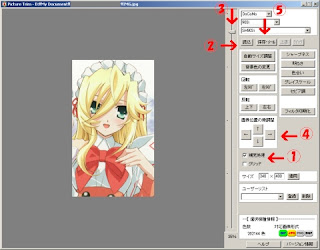
1 [補完処理]
チェックしておきます
2 [読込]
又はドラック&ドロップで画像を指定
3 スライダーで大きさを調整
[自動サイズ調整]で微調整の方が好いかと
4 [画像位置の微調整]
画像を直接ドラックでも好いかと
5 [保存・メール]
配置が決まったら次へ
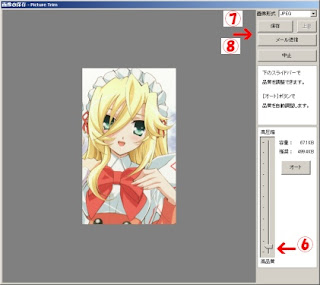
6 画像のサイズを決めます
この場合は、95%前後で40KBくらいが好いかな?
7 [保存]
そのままの意味ですね
8 [メール送信]
メールで携帯に加工した画像を送る場合に
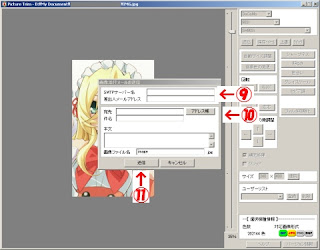
9 使ってるメーラーと同じ様に記載
記憶されます
10 携帯のメールアドレスを記載
複数記憶出来ます
11 送信
携帯に加工した画像が添付されたメールが届きます
届かない時は一度[保存]した後に、いつも使用しているメーラーで携帯にメールしてみて下さい。
あと、質問は直接Detective Homeさんのホムペにして下さい。
(私は詳しく解りませんので)
なお、GIFアニメを上げたかった。実際はこんな感じだと。が!
・・・GIFアニメは表示出来ませんでした
ごきげんよう
Picture Trim 同携帯用 起動して、項目を選択し加工したい画像をネット上で探してきて 指定して…
あとは、「センス」 が在るかどうかで、 説明の必要なし(マテ)
まずはPicture Trim起動して、項目を選択

1 [補完処理]
チェックしておきます
2 [読込]
又はドラック&ドロップで画像を指定
3 スライダーで大きさを調整
[自動サイズ調整]で微調整の方が好いかと
4 [画像位置の微調整]
画像を直接ドラックでも好いかと
5 [保存・メール]
配置が決まったら次へ

6 画像のサイズを決めます
この場合は、95%前後で40KBくらいが好いかな?
7 [保存]
そのままの意味ですね
8 [メール送信]
メールで携帯に加工した画像を送る場合に

9 使ってるメーラーと同じ様に記載
記憶されます
10 携帯のメールアドレスを記載
複数記憶出来ます
11 送信
携帯に加工した画像が添付されたメールが届きます
届かない時は一度[保存]した後に、いつも使用しているメーラーで携帯にメールしてみて下さい。
あと、質問は直接Detective Homeさんのホムペにして下さい。
(私は詳しく解りませんので)
なお、GIFアニメを上げたかった。実際はこんな感じだと。が!
・・・GIFアニメは表示出来ませんでした
ごきげんよう
登録:
投稿 (Atom)
