年末にDVDを・・・
時間無い時とか地デジとかを素早くサクッとコピー出来るの無い?
との事ですが・・・多分無いでしょう(苦笑)
DVD Decrypter 日本語化 とか DVD Shrink
上記のソフトでも対応しきれないDVDとかもありますのでその時は
DVDFab HD Decrypter を試す必要も在ります。
何も設定とか考えずにとの事なら
DVDSmith Movie Backup とか DVD Copy
が在りますがリッピングまでだし、ライディングは別です。
ImgBurn 日本語化 辺りが良いらしい
さらに地デジモノになるとCPRM解除が必要に成るので別のソフトが要ります。
CPRM Decrypter 辺りが楽らしいです。
これらは時間がかかるので・・・時間の短縮を~との事なら
リッピング行為を無視可能なソフト+ライティングソフトの組み合わせで
時間の大幅な短縮は可能かと思います。
DVD43 日本語化 とか有料(試用期間在り)に成りますが
AnyDVD HD や Passkey for DVD
その無料版(試用期間後)のPasskey Lite
ライティングソフトは普段使用しているソフトのディスクコピーでOK(なハズ)です
※普通は片面2層なハズ(?)なので二層対応ドライブ(普通は対応してます)と
DVD±R DLを用意すれば圧縮時間も短縮です
P.S.
コレの下書き時に「ついでにBlu-Rayのも~」って、おい!
・・・まぁ
AnyDVD HD か Passkey for Blu-ray で、
BD-R DLが焼けるドライブとライティングソフトですることは同じだと思うよ
※ちなみに常駐型のDVD43やAnyDVD HDにPasskeyは
使った記憶は無いから自分で試して下さい(ぇ)
ごきげんよう
2011年12月30日

2010年5月30日
DVD Copy
DVDをリッピング出来るツールの紹介
DVD Copy
http://www.dvdrecode.com/
DVDのリッピングソフトはすでに定番ソフトが在ります
DVD Decrypter
日本語化工房-KUPさんのミラー
DVDFab HD Decrypter
圧縮までする
DVD Shrink
起動しておけばリッピングが要らない
DVD43
ではそんな中で、DVD Copy の位置付けは・・・
・設定が皆無な事と
・ポータブルソフトな事です♪
インストールしなくて良い!
ダウンロードしたらそのままダブルクリックして直ぐに使える手軽さです♪
USBに入れておき、他のパソコンでの使用も出来ます
では実際に使用しながらの説明
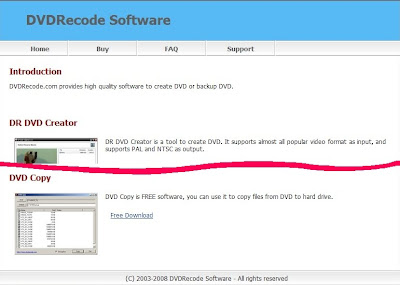
DVDRecode Software サイトの一番下に在ります。
Free Downloadからダウンロードして下さい
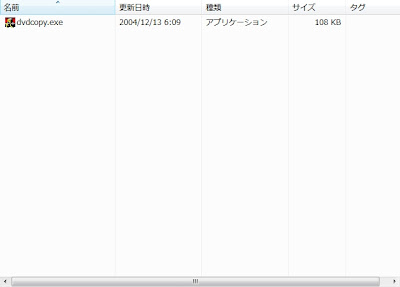
ダウンロードしたファイルです
dvdcopy.exe
[MD5: a6ecfbf8aef6e1da66148109eab4ee99]
ダウンロードしたファイル[ dvdcopy.exe ]を起動
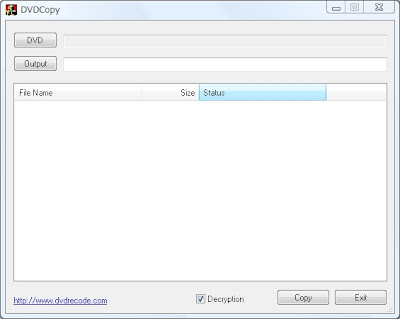
[DVD]で、DVDドライブ内の[ VIDEO_TS ]フォルダを指定
下のFile Name等に VIDEO_TS フォルダ内のデータが表示されます
[Output]で、リッピングしたデータの出力先を指定します
分かり易く、HDD容量の余裕の在る場所が良いと思います
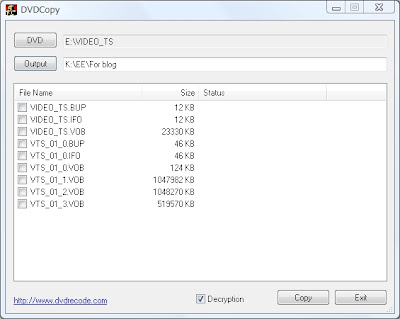
リッピングしたいデータにチェックを入れます
どれにチェックを入れるの?って方は・・・
DVD バックアップ・コピーガイド DVD-Videoの基礎知識
[ (3)DVD-Videoのディレクトリ構造について ]を参照の事
DVDをそのままコピーするなら全てをチェック!
メインムービーだけなら(今回の場合は)以下にチェックを入れる
VTS_01_1.VOB
VTS_01_2.VOB
VTS_01_3.VOB
最後に右下の[ Copy ]をクリックでリッピングが始まります
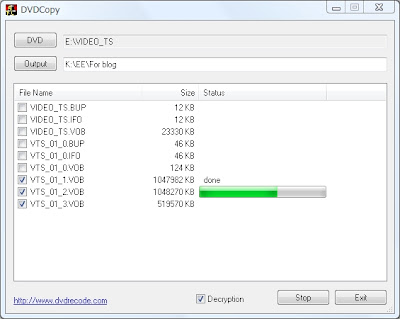
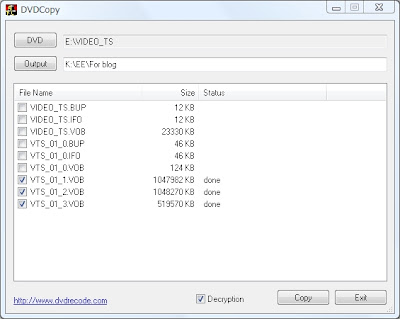
リッピングが終了しました。が、
*音も合図も在りません。画像の様に成るだけです。
[Output]で指定したリッピング先に
VIDEO_TS フォルダが作成され保存されています。
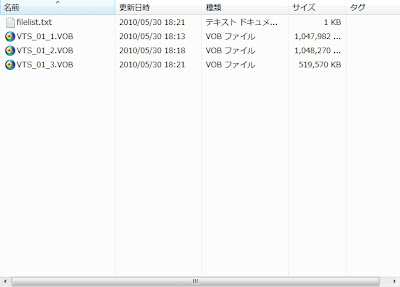
これだけで終了です。
ISOイメージとか、チャプタ単位とかは出来ません。
最後に・・・
使い終わったdvdcopy.exe を削除すればソフトの消去も終わりです(笑)
(ポータブルソフトな利点です)
P.S.
このソフトの使い勝手はDVD-Videoの構造が解っていれば
・設定の必要無し。
・インストールの必要無し。
・ファイル単位でリッピング出来る。
・ソフトの削除も簡単。
と、手軽さが魅力なソフトだと言えます。
なにより紹介用のためにインストールとかしなくて済むのが一番らく♪(ぉ)
ごきげんよう
DVD Copy
http://www.dvdrecode.com/
DVDのリッピングソフトはすでに定番ソフトが在ります
DVD Decrypter
日本語化工房-KUPさんのミラー
DVDFab HD Decrypter
圧縮までする
DVD Shrink
起動しておけばリッピングが要らない
DVD43
ではそんな中で、DVD Copy の位置付けは・・・
・設定が皆無な事と
・ポータブルソフトな事です♪
インストールしなくて良い!
ダウンロードしたらそのままダブルクリックして直ぐに使える手軽さです♪
USBに入れておき、他のパソコンでの使用も出来ます
では実際に使用しながらの説明
DVDRecode Software サイトの一番下に在ります。
Free Downloadからダウンロードして下さい

ダウンロードしたファイルです
dvdcopy.exe
[MD5: a6ecfbf8aef6e1da66148109eab4ee99]

ダウンロードしたファイル[ dvdcopy.exe ]を起動

[DVD]で、DVDドライブ内の[ VIDEO_TS ]フォルダを指定
下のFile Name等に VIDEO_TS フォルダ内のデータが表示されます
[Output]で、リッピングしたデータの出力先を指定します
分かり易く、HDD容量の余裕の在る場所が良いと思います

リッピングしたいデータにチェックを入れます
どれにチェックを入れるの?って方は・・・
DVD バックアップ・コピーガイド DVD-Videoの基礎知識
[ (3)DVD-Videoのディレクトリ構造について ]を参照の事
DVDをそのままコピーするなら全てをチェック!
メインムービーだけなら(今回の場合は)以下にチェックを入れる
VTS_01_1.VOB
VTS_01_2.VOB
VTS_01_3.VOB
最後に右下の[ Copy ]をクリックでリッピングが始まります

リッピングが終了しました。が、
*音も合図も在りません。画像の様に成るだけです。

[Output]で指定したリッピング先に
VIDEO_TS フォルダが作成され保存されています。

これだけで終了です。
ISOイメージとか、チャプタ単位とかは出来ません。
最後に・・・
使い終わったdvdcopy.exe を削除すればソフトの消去も終わりです(笑)
(ポータブルソフトな利点です)
P.S.
このソフトの使い勝手はDVD-Videoの構造が解っていれば
・設定の必要無し。
・インストールの必要無し。
・ファイル単位でリッピング出来る。
・ソフトの削除も簡単。
と、手軽さが魅力なソフトだと言えます。
なにより紹介用のためにインストールとかしなくて済むのが一番らく♪(ぉ)
ごきげんよう
登録:
投稿 (Atom)
