ラベル YouTube の投稿を表示しています。 すべての投稿を表示

2018年12月16日

Android(スマホ)版のFidefoxアドオン

Android(スマホ)版のFidefoxアドオン
皇紀2678年(2018年)12月28日更新

FidefoxのアドオンはAndroid(スマホ)版でも使えます

ただ条件が在る(?)みたいで
パソコン版で使用してても
右クリックで項目が表示されるアドオンが前提みたいですね。
スマホだとドコにアイコンが出せるのか?と

そんな使えるアドオンの制限では無く
ここで問題なのが今回の件

Add-ons for Firefoxに在る
拡張機能たるアドオンが公開終了してるパターン

その公開が終了しているアドオンを
スマホ(Android)版のFidefoxに導入する方法です

パソコン版のアドオンはバックアップしてますので
保存先からFidefoxを起動させた状態に
ドラック&ドロップでインストールが可能ですが

スマホ(Android)版だと・・・
アプリを跨ぐドラック&ドロップが出来ません
(私がアプリ間移動のやり方が分からないだけかな?)

なので今回は
自己流での解決策を紹介

=======追加=======
ネットの共有フォルダとか使うのはダメなの?
その方が簡単だと思います。
今回はそうでは無いやり方なだけです
=======追加=======

まずは使用したいアドオンを用意します
今回テスト用に
既に公開が終了してるアドオンを使用
Youtube Best Video Downloader 2 - MP3 MP4 1080P
[ youtube_best_video_downloader_2_mp3_mp4_1080p-8.5.1-an+fx.xpi ]

1・
Gmailアプリにて下記のアドオンを
添付ファイルとして自分自身のアドレスに送信
[ youtube_best_video_downloader_2_mp3_mp4_1080p-8.5.1-an+fx.xpi ]
判断し易いメールタイトルなのが良い

2・
Firefoxアプリにて
Web版のGamilを開く

3・
1・で自分宛てに送信したメールを開き
添付ファイルを開きます

4・
「このFirefoxではインストール出来ませんよ?」
そう表示しますが強引にインストール強行

5・
無事インストールはされますので
アドオン状態を確認して下さい

6・
Firefoxアプリにて使用出来る事を確認して下さい
無事使用出来ていれば成功です

今回はYouTubeの動画DL用アドオンなので
Firefoxアプリにてパソコン版YouTubeを開き
画面上に[ Dwnload ]項目が表示され
タップするとダウンロード出来るファイル形式に
(00MB)と表示され
対象をタップするとダウンロードが始まるのを確認しました


P.S.
Youtubeから動画をダウンロード可能なアドオンは数有りますが
[ Youtube Best Video Downloader 2 - MP3 MP4 1080P ]
これはかなり使えてますね。
YouTubeの[ チャンネル登録 ]ボタン周囲に
同様な[ Download ]アイコンを配置するアドオンが在りますが
使い方が模倣されているかもしれませんね

バージョンアップは殆どされずに
似たような名称で同様な事が出来るアドオンに
いつの間にか変わってますが(苦笑)


ごきげんよう

2018年11月23日

ChromeでYouTubeから動画をダウンロードする

ChromeでYouTubeから動画をダウンロードする

ある日の会話から抜粋
Q、ブラウザでYouTube(動画)をダウンロードするにはどうするの?
A、ソレ系の動画ダウンロードサイトにYouTubeの動画アドレスをコピーして
  指定してダウンロードすればいいよ。
Q、ドコが良いの?
A、検索してくれ、YouTubeはシステムを変える度に変わるから

これで話は終わったのですが・・・
ブラウザはChromeだとの事ですし
(スマホと同期してる方多数の事かと思いますが)
拡張機能で何とかなるのではないか?
とのチャレンジの記録として記載します。

まず基本的にはChromeの拡張機能では
YouTubeからの動画ダウンロードは出来ませんという事に成ってますね。
(方法が皆無ではないそうですが)

なので公式でも複数の拡張機能を併用すれば
その各拡張機能の盲点を突く事で
Firefoxのアドオン同様にダウンロード可能では?と(苦笑)
具体的には
最近の拡張機能はFirefoxのアドオンとの親和性とか在るらしいとかで、
ならばブラウザの情報を誤認させれば可能ではないかと


準備その1
1.Google Chrome Portable
普段使用してるのとは別環境のChromeを使用する為
2.YouTube
ブックマークしておく(DL目的のサイトで在る為)
せつかの日々[2012/08/14~2012/12/31].mp4
今回目的とする動画
3.Chrome ウェブストア - 拡張機能
ブックマークしておく(ここから拡張機能を入れる為)

準備その2(拡張機能)
1.Video Downloader professional 1.2.9
※同じ拡張名が複数存在するので注意
(混乱する原因・・・それが目的なのか?と愚考)
2.User-Agent Switcher for Chrome 1.0.43
Chromeからのアクセスではありませんよーとする為(ぉ)

手順
1. Google Chrome Portableをインストール&起動
 インストール先「GoogleChromePortable.exe」を実行

2. Chrome Portable に「準備その1」のブックマークを登録しておく

3. Chrome Portable に「Chrome ウェブストア - 拡張機能」から
 「準備その2」の二つの拡張機能を「Chrome に追加」

4. Chrome Portable のアドレスバー右に出現してる
 「User-Agent Switcher for Chrome」をクリック
 [Firefox]→[Windows Firefox 33]を選択
※Chromeでは無くFirefoxからのアクセスだと誤認させる為

5. 一度、Chrome Portable を再起動(念の為)
 「User-Agent Switcher for Chrome」に[FFW]との表示を確認する
※同様の拡張機能が再起動しても変更機能を維持してるかは不明

6. YouTube で「せつかの日々」を視聴

7. その状態で拡張機能の「Video Downloader professional」をクリック
 一度、新しいタブで「Youtube Disabled」と表示され
※YouTubeで使えない事を評価対象にしないでとお願いされます。

8. 「せつかの日々」の視聴タブに戻り
 「Video Downloader professional」をクリックすると
 直下に動画へのデータが表示されます
(正確には新しいタブへの再生リンクですが)

9. 表示データ左端の再生マークを右クリックして
 「名前を付けてリンク先を保存(K)」を選択
 動画の保存が開始されるはずです
※動画タイトルは videoplayback.mp4 に固定されます
保存時にタイトルを変更する必要があります。

以上であっさり成功しました。
拡張機能を見つけ出す方が大変でした
保存された動画
=========================================
[videoplayback.mp4]
1280x720 8Bit AVC/H.264 Main@3.1 1:1 Progressive 29.97fps 5479f 1348.13kb/s
AAC 44.10kHz 2.0ch(2/0 L+R) LC 125.61kb/s
[Extra][2]
MP4 v2
MetaData
[MPEG4] 00:03:02.787 (182.787sec) / 33,752,614Bytes
真空波動研SuperLite 180820 / DLL 180820 Unicode
=========================================


と、ここまでやってみたのですが・・・
一応保存には成功しましたが
どうしてもGoogle ChromeでYouTube動画をダウンロードしたい!
との場合を除きあまり意味は無いでは?と(苦笑)
スマホ版のChromeでは使えませんしね

P.S.
YouTube動画をダウンロード出来るソフトかアプリ
或いはダウンロードサイトを利用する方が
はるかに楽だと思いますね(私は使用してませんが)
普段からブラウザでYouTube動画を今すぐ保存したい!
そんな需要がそうそう在るとは思わないですし


ごきげんよう

2013年8月11日

デスクトップキャプチャー Nautilus

キャプチャソフトでは
デスクトップやウインド画面を
簡単に画像ファイルで保存することが出来るのは多いですが、
簡単に動画ファイルで保存することが出来る(フリーソフトで)は少ないです。

以前「永遠のせつな」でアマレココを紹介いたしましたが、
設定等でDL&解凍後、直ぐ使えるとはいかないです。
そんな中、より簡単なフリーソフトを教えてくれとの事
なので・・・検索して紹介です(苦笑)

Nautilus
開発者 IchiGeki
Nautilus 0.0.0.5
最新版の Nautilus 0.0.0.5 ではマルチコーデックになりましたが、
コーデックって何?&設定とかメンドイ方には、
codecは「MJPG」で試すと良いと思います。
今回は[MJPG]でキャプチャしてますので参考に。

以下、[アマレココ]の時同様に
[Nautilus]を実際に[Nautilus]でキャプチャしながら
実演ですので実際に処理とかに掛った時間そのままです(苦笑)

デスクトップキャプチャー Nautilus


※キャプチャされば分ると思いますが、二つに分かれて保存されます。
動画(年-月-日_時間-分-秒_番号.avi)
音声(年-月-日_時間-分-秒_番号.wav)

実演動画では単純に結合するのにもフリーソフトを使用しました。
Movie Operator
(コレにした理由は単純に実行ファイルのアイコンがそっくりだったからですが)


P.S.
変換等は・・・[ XMedia Recode ]を
[永遠のせつな]のブログ内で確認下さい

ごきげんよう

2013年1月1日

皇暦2672年 水無月(みなづき)カーネーション ( 了 )

あけましておめでとうございます

新年早々にこんなネタですみません。

ネトワクネトラル カレマチカノジョ その後

※18歳未満の人は飛ばして下さい
=====================
2012/6/15発売
ネトワクネトラル カレマチカノジョ
TEATIME
=====================
※修正ファイル在り

すでにゲームはやってませんが、
カノジョサーバーびゅーわーを確認はしてました。

思えばこの画像を某板某スレに公開したのが始まり・・・

せつか公開[20120814_140139]
それから色々とありました。
それらのカノジョサーバーびゅーわーで見る数値変動を
YouTubeにあげました。
せつかの日々[2012/08/14~2012/12/31].mp4

以下様々な事を時系列で抜粋

2012-08-14 14:39:50 せつか 公開
2012-08-14 15:05:25 メール記録の初H
2012-08-14 15:17:43 メール記録の初セフレ
2012-08-14 16:04:12 メール記録の初彼氏
2012-08-14 21:10:20 ランキングでのセフレ数 3人
2012-08-17 21:53:04 ゲスイ服装に変えられたのを確認
2012-09-01 11:54:56 せつか(娘)との初H
2012-09-01 13:33:45 せつか(娘)との初セフレ
2012-09-01 13:34:06 メール記録のせつか(娘)との初セフレ
2012-10-11 06:57:52 数値が大きく巻き戻される
2012-10-16 23:52:47 せつかの服装が変えられたのを確認
2012-10-16 32:58:56 服装が元のゲスイ服装へ再度変更?
2012-10-20 15:24:52 せつか(娘)と2度目のセフレ
2012-10-31 07:05:25 セフレ数 10人へ
2012-10-11 07:02:49 数値が大きく巻き戻される
2012-10-20 17:14:43 名前を「元康」に変えられる
2012-10-20 17:29:23 名前を「せつか」に戻される(服装も)
2012-10-20 18:21:40 メール記録の5Pの報告
2012-10-20 19:15:37 名前を「元康」に変えられる
2012-10-20 23:46:16 名前を「せつな」に変えられる
2012-10-20 23:56:42 服装が再度変更される
2012-10-27 00:59:10 服装が再度変更される(血まみれ)
2012-10-27 01:27:36 服装が再度変更される(初期値?)
2012-10-29 21:40:46 名前を「せつか」に戻される
             服装が再度変更される(血まみれ刀)
2012-10-29 21:58:14 せつか(娘)と3度目のセフレ
2012-10-30 21:24:11 服装が再度変更される(血まみれ)
2012-10-30 22:04:28 せつか(娘)と4度目のセフレ
2012-10-31 07:05:32 セフレ数 10人へ
2012-11-10 08:00:41 服装が再度変更される

※以後ゲームをプレイしていないため服装等は不明

2012-11-11 07:02:01 今彼の更新を確認
2012-11-17 06:34:39 交際中に振った数 4
2012-11-26 07:05:54 今彼の更新を確認
2012-12-03 07:00:39 交際した数 4
             今彼の更新を確認
2012-12-12 06:57:00 今彼の更新を確認
2012-12-16 06:48:07 今彼の更新を確認
2012-12-31 08:47:41 交際中に振った数 5


YouTubeの動画はいつ消えるか判りませんので参考までに。
(私は消す事は無いと思うけど)

P.S.
せつかがこの後にどうなるかは・・・全ては今彼の活躍しだい。

某スレにも動画アドレスは張ったので
何か動きが在るといいなぁ(無責任)


ごきげんよう


2011年10月9日

YouTube WebM

YouTubeがWebM動画を始めてましてました。

実は当初から知ってましたが、
ココに載せるのをさぼxt・・・忘れてました(マテ)

以下をご確認下さい。
WebM
http://ja.wikipedia.org/wiki/WebM

今回も確認用に使用した動画
Life in the Garden (4k resolution)

===============================================
[ &fmt=38].mp4]
4096x2304 8Bit AVC/H.264 High@5.1 1:1 23.98fps 2726f 19671.75kb/s
AAC 48.00kHz 2.0ch(2/0 L+R) LC 119.33kb/s
[Extra][2]
MP4 v2
MetaData
[MPEG4] 00:01:53.696 (113.696sec) / 281,307,750Bytes
===============================================
[ &fmt=37].mp4]
1920x1080 8Bit AVC/H.264 High@4 1:1 23.98fps 2726f 3349.92kb/s
AAC 44.10kHz 2.0ch(2/0 L+R) LC 114.82kb/s
[Extra][2]
MP4 v2
MetaData
[MPEG4] 00:01:53.696 (113.696sec) / 49,284,344Bytes
===============================================
[ &fmt=45].webm]
1280x720 0Bit On2 VP8 0.00fps
Vorbis 44.10kHz 0.00kb/s CBR 2ch
[Matroska] 00:01:54.195 (114.195sec) / 28,989,019Bytes
===============================================
[ &fmt=22].mp4]
1280x720 8Bit AVC/H.264 High@3.1 1:1 23.98fps 2726f 1874.15kb/s
AAC 44.10kHz 2.0ch(2/0 L+R) LC 114.82kb/s
[Extra][2]
MP4 v2
MetaData
[MPEG4] 00:01:53.696 (113.696sec) / 28,310,615Bytes
===============================================
[ &fmt=44].webm]
854x480 0Bit On2 VP8 23.98fps
Vorbis 44.10kHz 128.00kb/s VBR 2ch
[Matroska] 00:01:53.697 (113.697sec) / 17,388,628Bytes
===============================================
[ &fmt=35].flv]
854x480 AVC/H.264 Main@3 23.98fps 1108.08kb/s
AAC 44.10kHz 16Bit 2ch 115.35kb/s
[FlashVideo] 00:01:53.655 (113.655sec) / 17,504,528Bytes
===============================================
[ &fmt=43].webm]
640x360 0Bit On2 VP8 0.00fps
Vorbis 44.10kHz 0.00kb/s CBR 2ch
[Matroska] 00:01:54.195 (114.195sec) / 7,604,554Bytes
===============================================
[ &fmt=34].flv]
640x360 AVC/H.264 Main@3 23.98fps 443.59kb/s
AAC 44.10kHz 16Bit 2ch 115.12kb/s
[FlashVideo] 00:01:53.655 (113.655sec) / 8,060,892Bytes
===============================================
[ &fmt=18].mp4]
480x270 8Bit AVC/H.264 Baseline@2.1 1:1 23.98fps 2726f 489.16kb/s
AAC 44.10kHz 2.0ch(2/0 L+R) LC 114.62kb/s
[Extra][2]
MP4 v2
MetaData
[MPEG4] 00:01:53.696 (113.696sec) / 8,624,014Bytes
===============================================
[ &fmt=5 ].flv]
320x180 Sorenson H.263 30.00fps 213.82kb/s
MPEG2-LayerIII 22.05kHz 8.00kb/s CBR JointStereo/MS
[FlashVideo] 00:01:53.632 (113.632sec) / 3,856,143Bytes

真空波動研SuperLite 110813 / DLL 110813 Unicode
http://www.kurohane.net/seisanbutu.html
===============================================

※)従来の動画形式とWebMでは再生時間にズレが・・・?
と、思ったらWebM採用後の動画では問題無い様子。
単に既存の動画のみに見られる現象かな?

[ &fmt=38]Org.mp4 4096 x 2304 ←4K
[ &fmt=37]1080p.mp4 1920 x 1080 ←フルHD
[ &fmt=45]720p.webm 1280 x 720 ←HD
[ &fmt=22]720p.mp4 1280 x 720 ←HD
[ &fmt=44]480p.webm  854 x 480
[ &fmt=35]480p.flv  854 x 480
[ &fmt=43]360p.webm  640 x 360
[ &fmt=34]360p.flv  640 x 360
[ &fmt=18]iPod.mp4  480x270 ←iPod用
[ &fmt=5 ]240p.flv  320x180
[ &fmt=17].3gp  176x144 ←携帯電話用
[ &fmt=13].3gp  192x144 ←携帯電話用


P.S.
3gp形式はダウンロード出来ませんでしたので未確認です。
モバイル版YouTubeからの動画保存の方法はググっても発見出来ず。
http://m.youtube.com/
Firefoxではモバイル版は再生出来ませんでした。


ごきげんよう

2011年6月8日

GAMEのOP

ときめきメモリアル

ナゼかプレイしたのはサターン版でしたが・・・
PCエンジン版の発売以前の商品紹介用デモ
(雑誌付録CD-ROM)は持ってました。


ときめきメモリアル PCエンジン版 Demo


Q
ナゼPCエンジン版を購入してなかったのか?

A
当時は「プレイしたら終わりだ」とか考えていた。
・・・サターン版をプレイした時はそんな些細な事は忘れてた(ぉ)


P.S
このヴァージョンは知らなかったでしょ?


ごきげんよう

2011年4月3日

GreasemonkeyスクリプトをFirefoxアドオン化

Greasemonkey - Mozilla Firefox まとめサイト

私はスクリプトだけを一つしか使用してません(ぉ)
しかもブックマークレット化しての使用という脇道的な(ぇ)

Greasemonkeyは使おうと思わないが、スクリプトは使いたい。
なのでブックマークレット化してたのですが・・・
使いたい時にブックマークレットをクリックするよりも
いっそアドオン化して使用出来ないか?とググったら・・・
在りました!(笑)

こちらのサイトで詳しく紹介されてます。
Mozilla Re-Mix: お気に入りのGreasemonkeyスクリプトをFirefoxアドオンに変換して利用する方法。
http://mozilla-remix.seesaa.net/article/108784474.html

注意点
・全てが使えるとは限らない。
・Firefoxへの挙動に影響が不明。

との事らしいので、
普段使用しているFirefoxでは無く、
ポータブル版のFirefoxで試してみてからが良いと思います

あ!Firefox 4.0の時も
ポータブル版でアドオンの対応状況を確認すれば良かったんだ・・・

P.S
私がアドオン化し問題無く稼働しているGreasemonkeyスクリプトです。
(ブックマークレット化して使用してたモノです。)

YouTube HD Suite
YouTube HD Suite 公式ページ [C!]

私のYouTubeに関する情報は、ほぼこちらから得させて頂いてます。


ごきげんよう

2010年8月22日

CDコピー

CDのバックアップ(てかコピー)

先日、『 CDをコピーって、やってくれる?』と聞かれました。
遠廻しに(モラルを理由に)残念ながら辞退させて頂きました。

お願い
バックアップは個人的な責任下でお願いします。

それではソフトの実演
私は音楽CDのバックアップには Exact Audio Copy
を使用するのが一番かと思ってますが(独善的に)
Exact Audio Copy
Exact Audio Copy 日本語化
http://www1.bbiq.jp/file-g/eac/

今回は最初から日本語。初めてでも使える事を以上を重視して

CD Manipulator での使用を実演
http://www.storeroom.info/cdm/

CD Manipulator の紹介は検索すればいくらでも在ります。
そこで視覚的に実演したほうが理解が早いだろうと(苦笑)

CD Manipulator [CD Copy]
http://www.youtube.com/watch?v=1kS_Rwbb42A


今回は単純に[ Vista ]で[ DL ]と[ 解凍 ] [ CDを複製 ]のみです。
それ以上の設定は検索するなどして理解して下さい。


P.S.
CDのバックアップであればCD Manipulatorで十分かと思います。


ごきげんよう

2010年8月12日

Picture Trim WIDE 2

前回紹介させて頂いたPicture Trim WIDE動画

パソコン用メールで携帯電話へ送る分を追加しました。
(正確には追加してました。ですが)

Picture Trim
Detective Home ToriX氏

YouTube動画 Picture Trim WIDE_2.mp4


http://www.youtube.com/watch?v=5hwJ_6mqNM0&fmt=22


今回の動画も、使用するきっかけになれば幸いです(笑)


ごきげんよう

2010年8月4日

YouTube 4K

YouTubeがまたまた高画質動画に対応してました。

実は以前から知ってましたが・・・
誰もが確認用にDL出来ませんでしたので(ぉ)

以下をご確認下さい。

4K:フルHDよりさらに 4.5 倍以上高画質の動画視聴に対応
http://youtubejpblog.blogspot.com/2010/07/4khd-45.html

今回確認用に使用した動画
Life in the Garden (4k resolution)

===============================================
[ &fmt=38].mp4 4096 x 2304 ←4K
4096x2304 24Bit AVC/H.264 High@5.1 23.98fps 2726f 19671.75kb/s
AAC 48.00kHz 2.0ch(2/0 L+R) LC 119.33kb/s
[Extra][2]
MP4 v2
MetaData
[MPEG4] 00:01:53.696 (113.696sec) / 281,307,750Bytes
===============================================
[ &fmt=37].mp4 1920 x 1080 ←フルハイビジョン
1920x1080 24Bit AVC/H.264 High@4 23.98fps 2726f 3349.92kb/s
AAC 44.10kHz 2.0ch(2/0 L+R) LC 114.82kb/s
[Extra][2]
MP4 v2
MetaData
[MPEG4] 00:01:53.696 (113.696sec) / 49,284,344Bytes
===============================================
[ &fmt=22].mp4 1280 x 720 ←HD
1280x720 24Bit AVC/H.264 High@3.1 23.98fps 2726f 1874.15kb/s
AAC 44.10kHz 2.0ch(2/0 L+R) LC 114.82kb/s
[Extra][2]
MP4 v2
MetaData
[MPEG4] 00:01:53.696 (113.696sec) / 28,310,615Bytes
===============================================
[ &fmt=18].mp4  480x270 ←iPod用
480x270 24Bit AVC/H.264 Baseline@2.1 23.98fps 2726f 489.16kb/s
AAC 44.10kHz 2.0ch(2/0 L+R) LC 114.62kb/s
[Extra][2]
MP4 v2
MetaData
[MPEG4] 00:01:53.696 (113.696sec) / 8,624,014Bytes

真空波動研SuperLite 100701 / DLL 100701 Unicode
===============================================
比べると・・・解像度は高いですが、ビットレートは低めなようです(苦笑)

[ &fmt=38].mp4 4096 x 2304 ←4K
[ &fmt=37].mp4 1920 x 1080 ←フルハイビジョン
[ &fmt=22].mp4 1280 x 720 ←HD
[ &fmt=35].flv  854 x 480
[ &fmt=34].flv  640 x 360

[ &fmt=18].mp4  480x270 ←iPod用
[ &fmt=5 ].flv  400x226
[ &fmt=17].3gp  176x144
[ &fmt=13].3gp  192x144


すでに一般家庭のパソコンモニターの解像度をはるかに超えてます!
さらにこの動画・・・再生を試みた結果。

SMPlayer v0.69
カクカクどころか画面が変わりませんでした。(音声は聞けました。)

VLC media player v1.1.2
カクカクしてまともに再生がされませんでした。

DivX Plus Player
Windows Media Player
再生されました(よかった)

再生されたと言っても、フルサイズで再生出来るモニターの無い現状では
オーバースペックな動画ですねぇ(苦笑)

・・・そもそもフルサイズで観賞出来るモニターが普通に買える時は来るのかな?

P.S.
YouTubeへのアップロードが15分になったそうです。


投稿できる動画の長さが最長で 15 分になりました。
http://youtubejpblog.blogspot.com/2010/07/15.html


ごきげんよう

2010年6月3日

Picture Trim WIDE

Picture Trim WIDE

以前、紹介させて頂いたPicture Trimの動画

今回、新規にWIDE版の動画で使用中なところを、
そのままキャプチャしました。

使用バージョン
Picture Trim WIDE版 Ver4.29

Picture Trim WIDE版 Ver4.30 beta6

YouTube動画 Picture Trim WIDE


http://www.youtube.com/watch?v=Imsz32Sk2lo&fmt=22


Picture Trimは携帯サイズ用に簡単に画像を加工出来ます

使用している携帯電話の機種さえ知っていれば、
その機種用のサイズで加工出来ます。

また、PSP用とかQVGAVGAFWVGA等のサイズも在ります
iPod向けは・・・
製作者の方へリクエストされると良いかと思います。


Picture Trimには以下の種類が在ります。

  標準版 少し前の機種ならこちらでOKです。

  HR版 最新の機種ならこちらが良いのですが・・・

HR版がパソコン画面に収まらない!との方々向けも在ります

WIDE 版 横モードの使用で可能な限りHR版の代用が可能


P.S.
今回の動画は可能な限り最新版としました。
基本的には使い方は変わりませんが、
最新機種が追加されていきます。

今回の動画が、使用するきっかけになれば幸いです(笑)


ごきげんよう

2010年4月17日

FLV動画をDVDに! その2+

2010年1月1日「改正著作権法」が施行されてる事を念頭に

以前こちらで紹介しましたが(苦笑)
http://eternalsetuna.blogspot.com/2008/11/flv.html

『もっと簡単なの無いのか?』

とのやる気無さ…お言葉を披露(笑)されたので、きわめて簡単なやり方を紹介。
そんなフリーソフトが在るとは思わなかったが(ぉ)

使用するツールは3つのみ!
1、ブラウザ
 IE、Firefox、Chrome、Opera、etc...普段使用してるのでOK!

2、Free YouTube to DVD Converter
http://www.dvdvideosoft.com/jp/guides/dvd/download-YouTube-video-to-DVD-Converter.htm
 ダウンロード&インストールする。
 インストール時「Install the DVDVideoSoft Toolbar」のインストールは…
 お好みでチェックを外す(苦笑)

3、 ImgBurn
http://www.gigafree.net/media/writing/imgburn.html
日本語化日本語化工房-KUP
http://www.nihongoka.com/
各種設定はこちらを参照で(手抜き)
http://www.backupstreet.com/tools/imgburn.html


では順番に

1、ブラウザ
YouTube でDVD-Videoにしたい動画を探します。
http://www.youtube.com/
 必要な動画のリンクアドレスをコピーします。
(リストとかお気に入りとかチャンネルもOK)

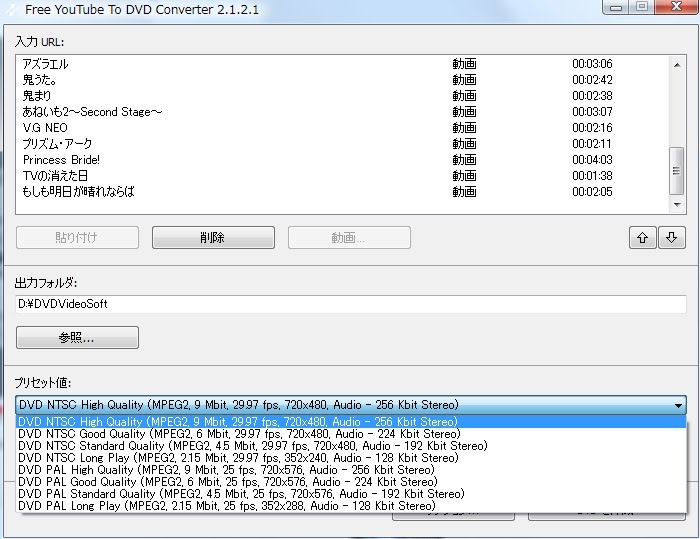
2、Free YouTube to DVD Converter

 起動状態です


▼はじめに「オプション」をクリック

「クリックボードからURLを自動的に張り付ける」をチェック。
YouTubeの動画ページアドレスをコピーするだけで、
DVD化のリストにタイトルを追加されます。


▼オプションを使用しない場合

YouTubeの動画ページアドレスをコピーし、「張り付け」ボタンをクリック。
コピーしてたアドレスからタイトルを表示します。


※欲しい動画数だけ繰り返して下さい。
※プレイリスト等も追加出来ます。

※タイトルの文字数制限は在りませんが、
 簡易的なメニューが作られるので表示数に限界が在ります。

※ 2バイト文字(日本語)で24文字までならOKでした。

※タイトル名を変更したい場合は追加した動画タイトルを右クリック→
 [ 名前を変更... F2 ]から変更可能です。


『 最大想定出力サイズ 』はDVD化した時の予想サイズです。
追加する動画の目安にして下さい。

▼「 参照 」で保存先を指定。十分なHDD容量を確保して下さい。

▼「 プリセット値 」で動画のクオリティーを決定します。
DVD NTSC ・・・と成ってるものから選択して下さい。


▼「 DVDを作成 」でDLと変換の開始

「 アクションを選択する 」というウインドウが表示されますが、
アクションが実行されていませんを選択(ImgBurn使用のため)


 ※ YouTubeからのDLと変換には時間がかかります。
  今回は2時間かかりました(苦笑)


▼「 参照 」で指定した保存先に
以下のフォルダが生成されてDVD-Video形式の動画が在るはずです。

今回は D:\DVDVideoSoft 内に作成されました。
 AUDIO_TS
 VIDEO_TS ←こちらに動画が生成されます

これで Free Video to DVD Converter は終了です。
なお、毎回の終了時に
DVDVideoSoftツールバー のインストールを進めてきます。
(インストール時に拒否したからかな?)
数秒で右下に「終了」が表示されま したが(苦笑)


次に ImgBurn を使いDVD-Video形式のファイルの
イメージ化とライディングを行います。

3、 ImgBurn
http://www.gigafree.net/media/writing/imgburn.html

こちらを参照してイメージを構築し、そのイメージを焼いて下さい(手抜き)
http://www.gigafree.net/media/writing/imgburn.html
http://www.backupstreet.com/tools/imgburn.html


※わざわざイメージ構築をする理由は
IFOファイルとBUP ファイルの間に最低32KBの間が在ると、
各種DVDプレイヤーでの再生互換が高まる・・・らしいので


※再生に関連して

※PS2(SCPH-15000)の再生時で、 音声が再生されないです。

※PCで焼いたDVDを開くとエクスプローラがエラーで終了。
 開けませんでした(Vista)


DVDにはチャプターが存在しません

 こんな感じでメニューが表示されます。


P.S.
ここまで簡単ならばよいかな?
YouTube動画のDL→変換→焼きまでの説明でした。
画質は…YouTubeにUPされた動画しだいだけど(ぉ)

========================================

DLから変換、そしてDVDメディアに焼きまでも可能ですが・・・

以下やりかた

▼「DVDを作成」でDLと変換の開始
「 アクションを選択する 」というウインドウが表示されますが、
DVD Burner を起動し、録画処理を開始するを選択

※事前にFree DVD Video BurnerをDL&インストール

後は、DL と 変換 を行った後、
Free DVD Video Burnerが起動して焼いてくれます。

が、ドライブの最大倍速で焼きます!
私は外周部でバームクーヘン型な焼きムラが発生。
正確に焼けてませんでした。
(設定とか保存出来れば良いのですが)

なので、最新のDVD-R(x16)が必要かも?


ごきげんよう

FLV動画をDVDに! その2

以前こちらで紹介しましたが(苦笑)
http://eternalsetuna.blogspot.com/2008/11/flv.html

『もっと簡単なの無いのか?』

とのやる気無さ…お言葉を披露(笑)されたので、きわめて簡単なやり方を紹介。
そんなフリーソフトが在るとは思わなかったが(ぉ)

1、DVD-Video化したいFLV動画を準備する
べつにflvでなくても対応動画なら何でも良いですが、今回はあえてflvの動画です。

2、Free Video to DVD Converter
http://www.dvdvideosoft.com/jp/guides/dvd/convert-video-to-dvd.htm
ダウンロード&インストールしておく。
インストール時に「Install the DVDVideoSoft Toolbar」のインストールは・・・
お好みでチェックを(苦笑)

起動状態です

▼「 参照 」で、動画を指定
直接ドラッグ&ドロップで入力ファイルへ追加出来ます。

※タイトルの文字数制限は在りませんが、
 簡易的なメニューが作られるので表示数に限界が在ります。


※ 2バイト文字(日本語)で24文字までならOKでした。


『 最大想定出力サイズ 』はDVD化した時の予想サイズです。
追加する動画の目安にして下さい。

▼「 参照 」で、保存先を指定。十分なHDD容量を確保して下さい。


▼「 プリセット値 」で動画のクオリティーを決定します。
上から順に画質が下がりますが、
DVD NTSC ・・・と成ってるものから選択して下さい。


▼「 DVDを作成 」でDLと変換の開始

「 アクションを選択する 」というウインドウが表示されますが、
アクションが実行されていませんを選択して下さい。( ImgBurn 使用のため)


 ※動画の変換には時間がかかります。


▼「 参照 」で指定した保存先に
以下のフォルダが生成されてDVD-Video形式の動画が在るはずです。

今回は D:\DVDVideoSoft 内に作成されました。
 AUDIO_TS
 VIDEO_TS ←こちらに動画が生成されます

これで Free Video to DVD Converter は終了です。
なお、毎回の終了時に
DVDVideoSoftツールバー のインストールを進めてきます。
(インストール時に拒否したからかな?)
数秒で、右下に「終了」が表示されましたが(苦笑)


次に ImgBurn を使いDVD-Video形式のファイルの
イメージ化とライディングを行います。

3、 ImgBurn
http://www.gigafree.net/media/writing/imgburn.html

日本語化日本語化工房-KUP
http://www.nihongoka.com/
各種設定はこちらを参照で(手抜き)
http://www.backupstreet.com/tools/imgburn.html

こちらを参照してイメージを構築し、そのイメージを焼いて下さい(手抜き)
http://www.gigafree.net/media/writing/imgburn.html
http://www.backupstreet.com/tools/imgburn.html


※わざわざイメージ構築をする理由は
IFOファイルとBUPファイルの間に最低32KBの間が在ると、
各種DVDプレイヤーでの再生互換が高まる・・・らしいので


※再生に関連して

※PS2(SCPH-15000)の再生時で、音声が再生されないです。

※PCで焼いたDVDを開くとエクスプローラがエラーで終了。
 開けませんでした(Vista)


DVDにはチャプターが存在しません

なお、こんな感じでメニューが表示されます。


P.S.
これでよいかな?
画質は…使用する動画しだいですが(ぉ)


ごきげんよう

2010年2月27日

Google Chrome拡張機能-2

2010年1月1日「改正著作権法」が施行されてる事を念頭に

なにやら増えてたので追加

Another YouTube Downloader
こちらもYouTubeからDL可能なリンク を表示します。


こういった機能は使い勝手が人それぞれです。
いろいろ試して、しっくりくる拡張機能を使うのが一番だと思います。

YouTube Downloader
一番目立つリンクを生成します。
ただDL可能リンクの生成精度にかんしては現時点で下記に続くのが良い様子です。

Easy Youtube Video Downloader
リンクの表示は、さりげなく溶け込んでますのでリンクの存在が気になる方
オリジナルのページ構成をなるべく崩したくない方には良いかと♪

Another YouTube Downloader
このくらいが一番使いやすいリンクの大きさかと思います。
色もひかえめですし、DL可能なリンクしか表示しませんし。

GetYouTube
こちらは、DL可能なタイプを選んでからDLするタイプです。
この種類の内、これだけ対応してますよ~と判るのは便利です。
この拡張機能のみFLVが3種類DLリストに存在します。(HQとLQと)


いずれも、
3GP(携帯向け)
FLV(従来形式)
MP4(iPod向け)
720p(HD)
1080p(フルHD)
をカバーしてますので、対応動画さえ在れば問題無いと思います。


まぁ、まだまだ私には ヤガー (yager)氏の作成された
「YouTube HD Suite」
「Youtube Downloader」
辺りが一番しっくり来まてますが(笑)


ごきげんよう

2009年11月24日

フルHDなYouTube

今度はフルHD(1080p)に対応した様子です。

またYouTubeネタです

以前に知人が「YouTubeで見える程度で良いや」と笑ってましたが
その画質を笑えなく成りました(笑)
初めて知ったのは、下記のサイトでした


yager氏のサイトより

YouTubeがついにフルHD(1080p)に対応を発表
http://creazy.net/2009/11/1080p_full_hd_comes_to_youtube.html


で、確認しました♪
「永遠のせつな」としては
「(HD) 夜のゆりかもめ(新橋→豊洲) 01」よりも


[1080p fmt=37] Time Leap Paradise - Djibril / ジブリール かと(苦笑)


で、対応する再生サイズを確認しました(DLして)

[ &fmt=13].3gp 192x14
[ &fmt=17].3gp 176x144
[ &fmt=5 ].flv 400x226
[ &fmt=18].mp4 480x270
[ &fmt=34].flv 640x360
[ &fmt=35].flv 854x480
[ &fmt=22].mp4 1280x720
[ &fmt=37].mp4 1920x1080


ここまでくると
パソコンのモニター解像度も WUXGA (Wide-UXGA) レベルを普通に必要とされましたかね?
( HDTV(フルHD) )タイプのモニターも在りますしね~

グラフィックボードもですが
(3Dのネットゲームがサクサク動けば問題無い)


P.S.
このブログを更新中にブックマークレットで使用させて頂いてた
yager氏の作成された YouTube HD Suite が、アップデートされてて驚きました。
YouTube Downloader Bookmarklet はそのままの様子ですが

なお、私は YouTube HD Suite をブックマークレット化して使用させて頂いてますm(__)m
YouTube Downloader BookmarkletYouTube HD Everywhere もですが(ぉ)


ごきげんよう

2009年10月22日

ミルキャプション

ミルキャプション(フリー版)

字幕付きの動画を簡単に作成出来るソフトの紹介
ミルキャプション(フリー版)

字幕付きと云えば…

Subtitle Workshop 』で字幕を作成し
VirtualDub 』で字幕とAVIを結合する
日本語化 http://tnetsixenon.xrea.jp/
VobSub 』と云うVirtualDubのプラグインも要る様です

などの様に手間ではありますので・・・


ここでは、簡単にを目的にしてますので
『 ミルキャプション(フリー版) 』を紹介します。

使い方は配布先にて詳しくされてますので省略(ぉ)
http://www.cam.hi-ho.ne.jp/millsoft/mlcapuse/mlcapuse.html

なので、ここでは使用感などを紹介

ダウンロードすると圧縮ファイル( LZH )なので、インストールは不要です

DirectX8.0以降が必要との事
最近の年齢制限PCゲームがプレイ出来てれば問題ない(まぁDirectX9.0以降だし)
↑年齢制限PCゲームは問題無いのか?はスルーで(マテ)


[ Mlcapadd.txt ]は一読しておきましょう

では、さっそく
[ Mlcapadd.exe ]を起動するとこんな感じ


各種ファイルの選択して[ 読込 ]

字幕を作成してみた


字幕の表示位置の変更
[ デフォルト ]でも問題ないですが、色々試してみて下さい


タイムライン作成
[ 開始時間 ][ 表示時間 ]なので間違えない事!
私は「終了時間」だと思って思いっきり間違えてたが(ぉ)
次の字幕の開始時間がオカシイよ!と教えてくれますから大丈夫(親切です)


字幕作成中に合成の確認をしたい場合には
[ 合成して再生 ]をチェックして[ 再生 ]すると確認出来ます♪

この機能は非常に便利です。
字幕を合成した動画の確認が出来ますので♪

注意 )各タブの移動は動画を[ 停止 ]にしないと移動出来ません。

[ 字幕合成 ]
一通り字幕の作成とタイムラインの調整が終われば[ 字幕合成 ]です
ここで字幕の詳細を決定します。
感想 )この作業は字幕入力の最初に在った方が好いかもしれません(苦笑)


後は[ 字幕合成 ]をクリックして…

[ 圧縮オプション ]を指定します!
これが一番難しいと思います。
映像も音声もコーディックの数だけ選択枝が在りますが…

「どれがいいの?」状態に成ります(苦笑)
映像と音声には組み合わせが在り、上手く行かないとエラーに成ります。
(選択し直せは良いのですが…)

とりあえず
映像[ IndeoR video 5.10 Compression Filter ]
音声[ PCM ]

[ OK ]…字幕の合成には時間が掛ります…


再生させると以下のとうり(笑)


P.S.
画像に使用した動画
「 総統閣下は久寿川ささらの購入にお怒りのようです.avi 」
は紹介のためのネタです。存在はしません。


べ、別に「ささら」とか「智代」は嫁だとかなんて思ってないんだから!
たまたまネタにしたキャラだっただけなんだから。
そ、それだなんだから勘違いなんかしないでよね!(笑)


ごきげんよう

2009年8月14日

『巡音ルカ』 紅一葉 『PV』 紅の空 に替えて

お疲れ様♪

ニコニコ動画にて

年齢制限PCゲームのOPだと思った藤堂です。(ぉ)


で、年齢制限PCゲームと誤解出来るならばいっそ・・・
紅一葉のPVを年齢制限PCゲームの主題歌に替えてみたら?(素人考え)

紅つながりで、『鬼うた』の主題歌「紅の空」に替えてみたところ・・・
(使用ソフトはMovie Operator

ナゼか偶然にしては信じられないくらいマッチした。(笑)
しかし、著作権とか在りますので動画をUPするのも気が引けます。


なので、以下のYoutubeのを同時再生して下さい(ぉぃ)
しかも、動画自体がいつまで在るかは神任せ(無責任)


『巡音ルカ』紅一葉『オリジナル曲・PV付』(音声はミュートで)


鬼うた。 主題歌「紅の空」


一度、個々に再生してからの方が善いかも(苦笑)

P.S.
変わったネタ・・・これで良いかな?

『面倒なんですが』と在りましたので・・・
紅一葉『PV』 を『紅の空』に替えてみた


ごきげんよう

2009年6月7日

アマレココ

前回、動画のキャプチャのしかたは?とありましたので・・・

アマレココ

を紹介。

何かこのソフトが一番で使い易い感じです。(個人的に)

で、一番簡単な紹介&説明方法はないかな?と思い


動画のキャプチャ用ソフトなのだから動画で実演するのが一番かも!
実演ですので実際に処理とかに掛った時間そのままです(苦笑)
http://www.youtube.com/watch?v=GjpmqwAMmn4


ごきげんよう

2009年4月3日

YouTubeは

YouTubeネタは尽きませんねぇ~

たまたまYouTubeのダウンロードとiPodへの転送&視聴の会話を耳にしました。
その方は以下の方法を他の方へ教えていました。

1. おはようチューブ を使って動画を落とす


http://www.youtube.com/watch?v=gQTjThCdgCk
のURLを
http://www.ohayoutube.com/watch?v=gQTjThCdgCk


の様にohaを追加するとDL可能なページに変わり、動画の下にDLしたいタイプが表示されDL可能となります
(いずれも動画が対応していればDL可能)←ここ重要( )
・HD版
・高画質版
・ipod用高画質版


2. 携帯動画変換君 を使ってiPod用に変換と転送

機種別設定:MP4ファイル, iPod向け設定 」を使用
動画をドラッグ&ドロップするだけ(変換とiTunesへの登録も自動で終わるし

で、iTunesiPodを同期するだけ。


・・・簡単なんだが・・・


ダウンロードするなら

creazy photographさんの
YouTube Downloader の大幅アップデート(2009-03-22)に在る


Youtube Downloader

の方が簡単です(笑)

Firefox用拡張機能(GreaseMonkey)用のスクリプトとの事ですが…

creazy photographさんの
YoutubeでHD動画があるかどうか判別してリンクを表示してくれるBookmarklet」に在る


Youtube Downloadable Links

に記載されてあるスクリプト場所のURLを入れ替えましたらブックマークレットととしての使用が出来ました。

ブックマークレットした Youtube Downloadable Links
のプロパティを開き、以下のアドレスを入れ替えます

 http://labs.creazy.net/bookmarklet/youtube_downloadable_links.js

 ↓をYouTube Downloader の大幅アップデート(2009-03-22)に公開中のURLに

 http://userscripts.org/scripts/source/37126.user.js

これでGreaseMonkey無しでもブックマークレットととしての使用が可能でした

[ ] DL fmt=22 ( HD /MP4/H.264/AAC)
[ ] DL fmt=35 ( HQ /FLV/H.264/AAC)←追加された形式
[ ] DL fmt=18 ( iPod /MP4/H.263/AAC)

[ ] DL normal ( LQ /FLV/H.263/MP3)


もちろん以前の状態でも十分に活用させて頂いており、yager氏への感謝は尽きません。

iPod用には・・・
携帯動画変換君 か 
(私は携帯動画変換君を使用してます・・・設定を変更した上でiTunes未登録にして)

どこでも!iPod&iPhone動画
 でも良いと思います。
(どこでも!iPod&iPhone動画の方が設定が楽なので初心者向きかも?)

どちらも変換とiTunesへの登録も自動で終わるので(^_^) 


ごきげんよう

2009年1月1日

新年です

あけましておめでとうございます
本年も・・・ゆるやかに更新していければと思います。(ぇ)


さてYouTubeのネタです。
最近こればっかりですが・・・今回で区切りとします。

creazy photographさんの
「 動画を楽しもう!(YoutubeでHD動画など全形式でダウンロードできるブックマークレット) 」
にて公開されてます

Youtube Download Links


DL形式は4つ

DL (FLV:normal)        320×240
DL (FLV:HQ)    &fmt=6  448×336サイズに
DL (MP4)       &fmt=18  480×360のMP4エンコード
DL (MP4:HD)
    &fmt=22 1280×720のHD鑑賞

でしたが、勝手に以下のタイプも追加してみました。(いいのか?)

同サイトの
YoutubeのHD動画正式対応で、改めて動画形式をまとめてみる
とを参考にしてYoutube Download Linksをベースとしました。


YouTube Download Full_Linksとでもして下さい(^^;)

えー単純に
Youtube Download Linksへ一部(色違い)を追加したものです。

javascript:var%20d=document,h='',s=swfArgs,f=[[5,'FLV:normal'],[13,'3gp:AMR'],[17,'3gp:AAC'],[34,'FLV:QP'],[6,'FLV:HQ'],[35,'FLV:SHQ'],[18,'MP4'],[22,'MP4:HD']];~あと同じ

なお、[0,'FLV:normal']がFirefoxではダウンロード出来ませんでしたので
とりあえず[5,'FLV:normal']として代わりに使用しました。
IEでは問題ありませんでしたが・・・?

以上を行った後、YouTube視聴中にクリックして下さい。

この様に表示されるはずです。


以下色違いが追加したモノです。

DL (FLV:normal)       320×240
DL (3gp:AMR)  &fmt=13  176×144の3gp
DL (3gp:AAC)   &fmt=17  176×144の3gp
DL (FLV:QP)   &fmt=34  320×240の画質改善?
DL (FLV:HQ)   &fmt=6  448×336サイズに
DL (FLV:SHQ)  &fmt=35  640×380のサイズに
DL (MP4)      &fmt=18  480×360のMP4エンコード
DL (MP4:HD)  
&fmt=22 1280×720のHD鑑賞


なお、ダウンロードが可能かどうかの表示には対応してません。
未対応動画では
ダウンロードが出来ませんので(苦笑)


ごきげんよう