2010年1月1日「改正著作権法」が施行されてる事を念頭に
以前こちらで紹介しましたが(苦笑)http://eternalsetuna.blogspot.com/2008/11/flv.html『もっと簡単なの無いのか?』との
やる気無さ…お言葉を披露(笑)されたので、きわめて簡単なやり方を紹介。
そんなフリーソフトが在るとは思わなかったが(ぉ)
使用するツールは3つのみ!
1、ブラウザ IE、Firefox、Chrome、Opera、etc...普段使用してるのでOK!
2、Free YouTube to DVD Converterhttp://www.dvdvideosoft.com/jp/guides/dvd/download-YouTube-video-to-DVD-Converter.htm ダウンロード&インストールする。
インストール時「Install the DVDVideoSoft Toolbar」のインストールは…
お好みでチェックを外す(苦笑)
3、 ImgBurnhttp://www.gigafree.net/media/writing/imgburn.html日本語化は
日本語化工房-KUPで
http://www.nihongoka.com/各種設定はこちらを参照で(手抜き)
http://www.backupstreet.com/tools/imgburn.htmlでは順番に1、ブラウザYouTube でDVD-Videoにしたい動画を探します。
http://www.youtube.com/ 必要な動画のリンクアドレスをコピーします。
(リストとかお気に入りとかチャンネルもOK)2、Free YouTube to DVD Converter 起動状態です
 ▼はじめに「オプション」をクリック「クリックボードからURLを自動的に張り付ける」
をチェック。
YouTubeの動画ページアドレスをコピーするだけで、
DVD化のリストにタイトルを追加されます。
 ▼オプションを使用しない場合
YouTubeの動画ページアドレスをコピーし、「張り付け」ボタンをクリック。コピーしてたアドレスからタイトルを表示します。※欲しい動画数だけ繰り返して下さい。
※プレイリスト等も追加出来ます。
※タイトルの文字数制限は在りませんが、
簡易的なメニューが作られるので表示数に限界が在ります。
※ 2バイト文字(日本語)で24文字までならOKでした。※タイトル名を変更したい場合は追加した動画タイトルを右クリック→
[ 名前を変更... F2 ]から変更可能です。
 『 最大想定出力サイズ 』
はDVD化した時の予想サイズです。
追加する動画の目安にして下さい。
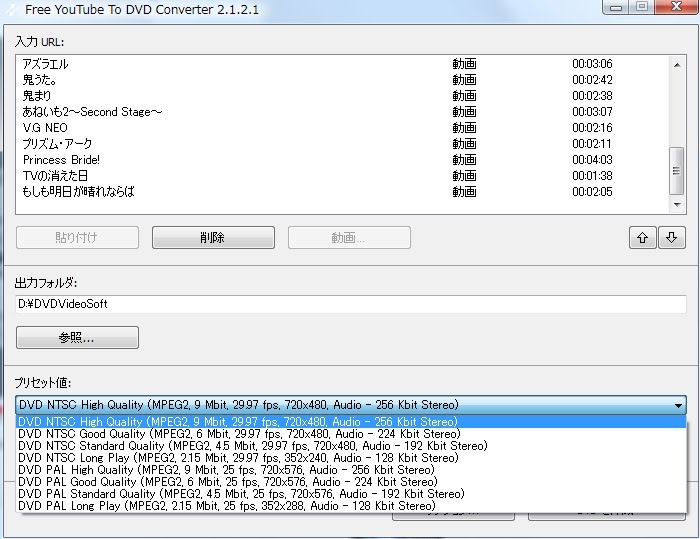
▼「 参照 」で保存先を指定。十分なHDD容量を確保して下さい。▼「 プリセット値 」で動画のクオリティーを決定します。DVD NTSC ・・・と成ってるものから選択して下さい。
 ▼「 DVDを作成 」でDLと変換の開始「 アクションを選択する 」
というウインドウが表示されますが、
「 アクションが実行されていません 」を選択(
ImgBurn使用のため)
 ※ YouTubeからのDLと変換には時間がかかります。
今回は2時間かかりました(苦笑) ▼「 参照 」で指定した保存先に
以下のフォルダが生成されて
DVD-Video形式の動画が在るはずです。
今回は D:\DVDVideoSoft 内に作成されました。
AUDIO_TS VIDEO_TS ←こちらに動画が生成されます
これで Free Video to DVD Converter は終了です。
なお、毎回の終了時に
DVDVideoSoftツールバー のインストールを進めてきます。(インストール時に拒否したからかな?)数秒で右下に「終了」が表示されま したが(苦笑)

次に
ImgBurn を使いDVD-Video形式のファイルの
イメージ化とライディングを行います。
3、 ImgBurnhttp://www.gigafree.net/media/writing/imgburn.htmlこちらを参照してイメージを構築し、そのイメージを焼いて下さい(手抜き)http://www.gigafree.net/media/writing/imgburn.html
http://www.backupstreet.com/tools/imgburn.html※わざわざイメージ構築をする理由はIFOファイルとBUP ファイルの間に最低32KBの間が在ると、
各種DVDプレイヤーでの再生互換が高まる・・・らしいので
※再生に関連して※PS2(SCPH-15000)の再生時で、 音声が再生されないです。※PCで焼いたDVDを開くとエクスプローラがエラーで終了。
開けませんでした(Vista)※DVDにはチャプターが存在しません。 こんな感じでメニューが表示されます。
 P.S.
P.S.ここまで簡単ならばよいかな?
YouTube動画のDL→変換→焼きまでの説明でした。
画質は…YouTubeにUPされた動画しだいだけど(ぉ)
========================================
DLから変換、そしてDVDメディアに焼きまでも可能ですが・・・
以下やりかた
▼「DVDを作成」でDLと変換の開始「 アクションを選択する 」というウインドウが表示されますが、
「 DVD Burner を起動し、録画処理を開始する 」を選択
※事前にFree DVD Video BurnerをDL&インストール後は、DL と 変換 を行った後、
Free DVD Video Burnerが起動して焼いてくれます。
が、
ドライブの最大倍速で焼きます!私は外周部でバームクーヘン型な焼きムラが発生。
正確に焼けてませんでした。
(設定とか保存出来れば良いのですが)
なので、最新のDVD-R(x16)が必要かも?
ごきげんよう