『携帯待受をつくろう!』の紹介
ニコニコソフトのTakuya Muraoさま作成の
携帯待受をつくろう!の紹介です
画像を携帯電話用に加工するソフトです(Windows XP Vista対応)
圧縮ファイルを解凍して使うソフトとは違いインストールする必要が在ります
Windows XPの方はMicrosoft .NET Framework 2.0以降をインストールしないと使えないようです
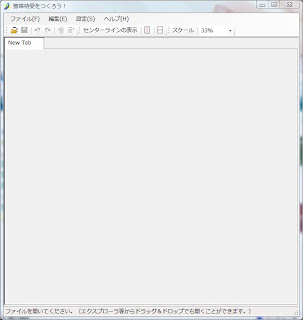
読み込みは[ ドラッグ & ドロップ ]と[ ファイルを開く ]からで[ JPEG ][ BMP ]のみ対応。
携帯機種(ユーザー定義も3パターンまで設定可能)の画面解像度に合わせて
縦横のアスペクト比を固定したまま切り取り範囲の拡大縮小が可能です。
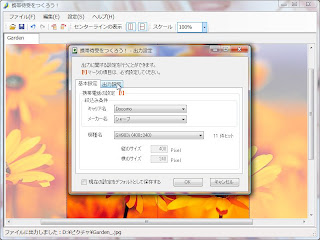
切り取りたい範囲(トリミング範囲)をマウスドラッグで移動出来る自由さは楽ですね♪
(随時トリミング範囲そのものを拡大縮小出来ますし)
範囲拡大縮小の間も加工に使う画像が見えているのは使ってて便利です♪
[センターラインの表示]機能は同じ画像を後日サイズ違いで加工し直す時に
中心線を表示してくれるので便利でした(喜)
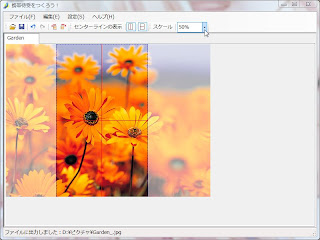
切り取り(トリミング)に特化している様で画像へのレタッチ機能は皆無ですが
画像を90度毎に左右へ回転できる機能は在ります
ダブ機能も在るのですが、上手い用途が思い付きませんでした。
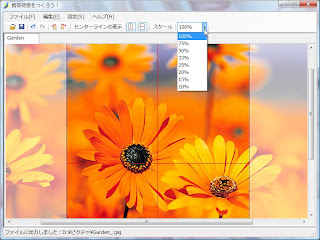
また画像は[100%~10%]までの8段階で表示出来るので
パソコン用壁紙サイズの画像全体を確認しながらの加工が可能です。
(上下左右へのスクロール機能も在りますし)
使ってみた感触は「確認しやすくて簡単です!」
トリミング範囲の拡大縮小が加工&保存した画像にどう反映されるのか?と不安でしたが…
指定した範囲をしっかり携帯サイズにして在りました♪(そのためのアスペクト比なんですから)
携帯待受をつくろう!は
「画像に携帯サイズの方を合わせる(服を体に~)」タイプのようですね~
(この手の大半は携帯サイズに画像を合わせる(服に体を~)タイプですから)
ごきげんよう
ニコニコソフトのTakuya Muraoさま作成の
携帯待受をつくろう!の紹介です
画像を携帯電話用に加工するソフトです(Windows XP Vista対応)
圧縮ファイルを解凍して使うソフトとは違いインストールする必要が在ります
Windows XPの方はMicrosoft .NET Framework 2.0以降をインストールしないと使えないようです
読み込みは[ ドラッグ & ドロップ ]と[ ファイルを開く ]からで[ JPEG ][ BMP ]のみ対応。
携帯機種(ユーザー定義も3パターンまで設定可能)の画面解像度に合わせて
縦横のアスペクト比を固定したまま切り取り範囲の拡大縮小が可能です。
切り取りたい範囲(トリミング範囲)をマウスドラッグで移動出来る自由さは楽ですね♪
(随時トリミング範囲そのものを拡大縮小出来ますし)
範囲拡大縮小の間も加工に使う画像が見えているのは使ってて便利です♪
[センターラインの表示]機能は同じ画像を後日サイズ違いで加工し直す時に
中心線を表示してくれるので便利でした(喜)
切り取り(トリミング)に特化している様で画像へのレタッチ機能は皆無ですが
画像を90度毎に左右へ回転できる機能は在ります
ダブ機能も在るのですが、上手い用途が思い付きませんでした。
また画像は[100%~10%]までの8段階で表示出来るので
パソコン用壁紙サイズの画像全体を確認しながらの加工が可能です。
(上下左右へのスクロール機能も在りますし)
使ってみた感触は「確認しやすくて簡単です!」
トリミング範囲の拡大縮小が加工&保存した画像にどう反映されるのか?と不安でしたが…
指定した範囲をしっかり携帯サイズにして在りました♪(そのためのアスペクト比なんですから)
携帯待受をつくろう!は
「画像に携帯サイズの方を合わせる(服を体に~)」タイプのようですね~
(この手の大半は携帯サイズに画像を合わせる(服に体を~)タイプですから)
ごきげんよう


